【엑셀 한 페이지 인쇄】 마지막 한 줄이 다음 장으로 넘어간다면 — 인쇄 영역·배율·반복할 행 3개만 잡으면 끝
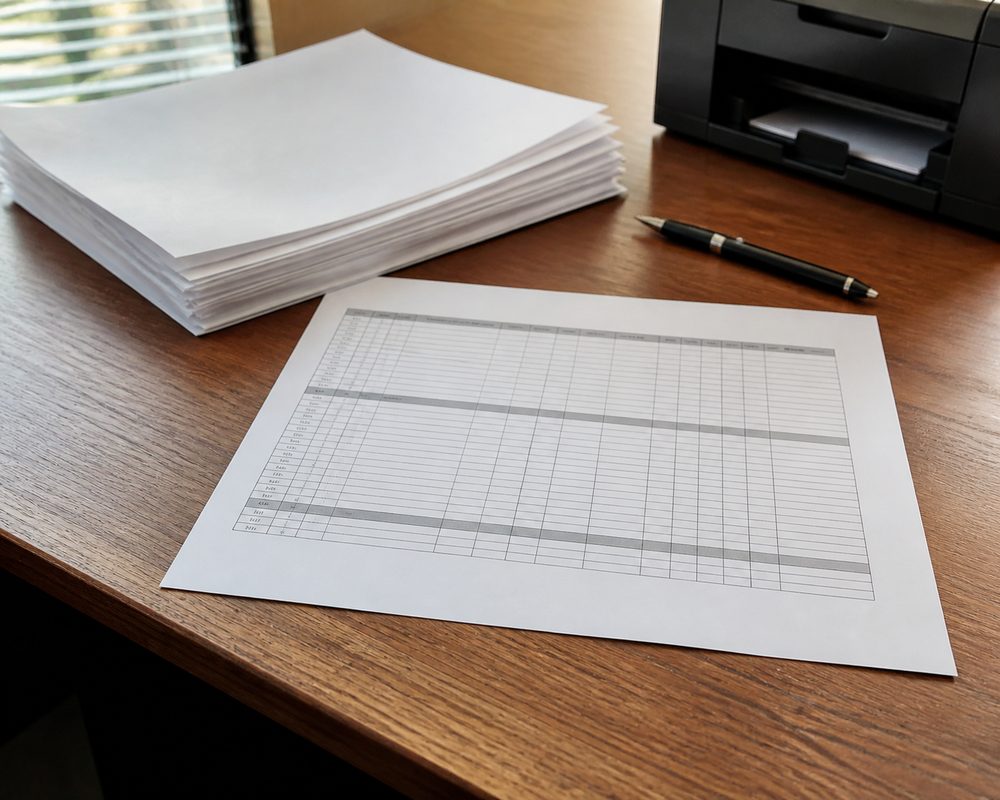
엑셀 인쇄에서 다시 뽑는 이유는 대부분 세 가지입니다. 인쇄 영역이 안 잡혀 빈 장이 섞이고, 배율 때문에 마지막 행 하나가 다음 장으로 넘어가고, 두 번째 장부터 제목 행이 사라집니다. Ctrl+P 미리보기에서 이 세 가지만 확인하면 한 번에 끝납니다. 순서대로 정리했습니다.
1. 빈 페이지가 같이 나올 때
표는 한 장인데 뒤에 빈 장이 붙어 나오는 경우입니다. 시트 아래나 오른쪽에 값이 남아 있으면 엑셀이 그 범위까지 인쇄합니다. 표 전체를 선택한 뒤 페이지 레이아웃 > 인쇄 영역 > 인쇄 영역 설정을 누르면 그 범위만 인쇄됩니다. 설정을 풀 때는 같은 메뉴의 인쇄 영역 지우기입니다.
Ctrl+End를 눌러 마지막 셀이 어디까지 잡히는지 먼저 보면 원인을 빨리 찾습니다. 서식만 남은 빈 행이 수백 줄 뒤에 있는 경우도 많습니다.
2. 마지막 한 줄이 다음 장으로 넘어갈 때
페이지 경계에 딱 걸린 경우입니다. 페이지 레이아웃 > 여백 > 사용자 지정 여백 아래쪽의 확대/축소 배율을 1페이지로 바꾸면 한 장에 들어갑니다. 세로로 길어 두 장이 필요하다면 너비 1페이지로 두고 행은 자동으로 넘기는 편이 낫습니다.
배율을 80% 아래로 내리면 글씨가 작아져 읽기 어렵습니다. 그 정도까지 줄여야 한다면 차라리 열 너비를 줄이거나, 보기 > 페이지 나누기 미리보기에서 나누는 위치를 직접 옮기는 게 깔끔합니다.
3. 두 번째 장부터 제목이 사라질 때
페이지 레이아웃 > 인쇄 제목을 열고 행 반복 칸에 $1:$2처럼 반복할 행을 넣습니다. 첫 줄이 제목이고 둘째 줄이 항목명이면 두 줄을 잡으면 됩니다. 옆의 열 반복 칸에는 왼쪽에 고정할 열을 넣습니다. 표가 가로로 길 때 두 번째 장에서도 이름 열이 따라옵니다.
4. 페이지 번호와 날짜 넣기
삽입 > 머리글/바닥글에서 원하는 위치를 클릭하고 &P를 넣으면 현재 페이지, &N은 전체 페이지, &D는 날짜로 바뀝니다. 결재용으로 낼 때는 1/3 형태가 보기 좋습니다. 첫 장만 다르게 하려면 페이지 설정에서 첫 페이지 머리글/바닥글 다르게를 체크합니다.
5. 눈금선과 셀 색이 안 보일 때
화면에서는 보이던 회색 격자가 인쇄물에서 사라지는 건 눈금선이 인쇄 옵션에서 빠져 있어서입니다. 페이지 설정 > 시트 탭에서 눈금선을 체크합니다. 흑백 프린터라면 셀 배경색이 회색으로 뭉개지니, 색 대신 테두리로 구분하는 편이 읽기 좋습니다. 행·열 머리글은 기본적으로 인쇄되지 않는데, 필요할 때만 체크하세요.
6. 인쇄 전 1분 체크리스트
· Ctrl+P 미리보기에서 페이지 수가 몇 장인지 확인
· 인쇄 영역이 지정돼 있는지, 빈 장이 섞이지 않는지
· 1페이지 배율 또는 너비 1페이지 설정
· 반복할 행에 제목 줄이 들어갔는지
· 머리글에 페이지 번호가 있는지
7. 자주 하는 실수 두 가지
시트가 여러 개인데 한 장만 나오는 경우가 있습니다. 인쇄 창에서 활성 시트가 아니라 전체 통합 문서를 골라야 모든 시트가 나옵니다.
숨긴 행이나 열은 인쇄에서도 빠집니다. 인쇄물에서 특정 항목이 안 보인다면 먼저 숨김 상태를 확인하세요.
함께 읽으면 돈 되는 글
hwp 파일 열기, 아이폰 파일 앱은 한글 문서를 못 엽니다
PDF 합치기, 아이폰 파일 앱이면 앱 설치 없이 끝납니다
https://detailedchloe.tistory.com/111 https://detailedchloe.tistory.com/127