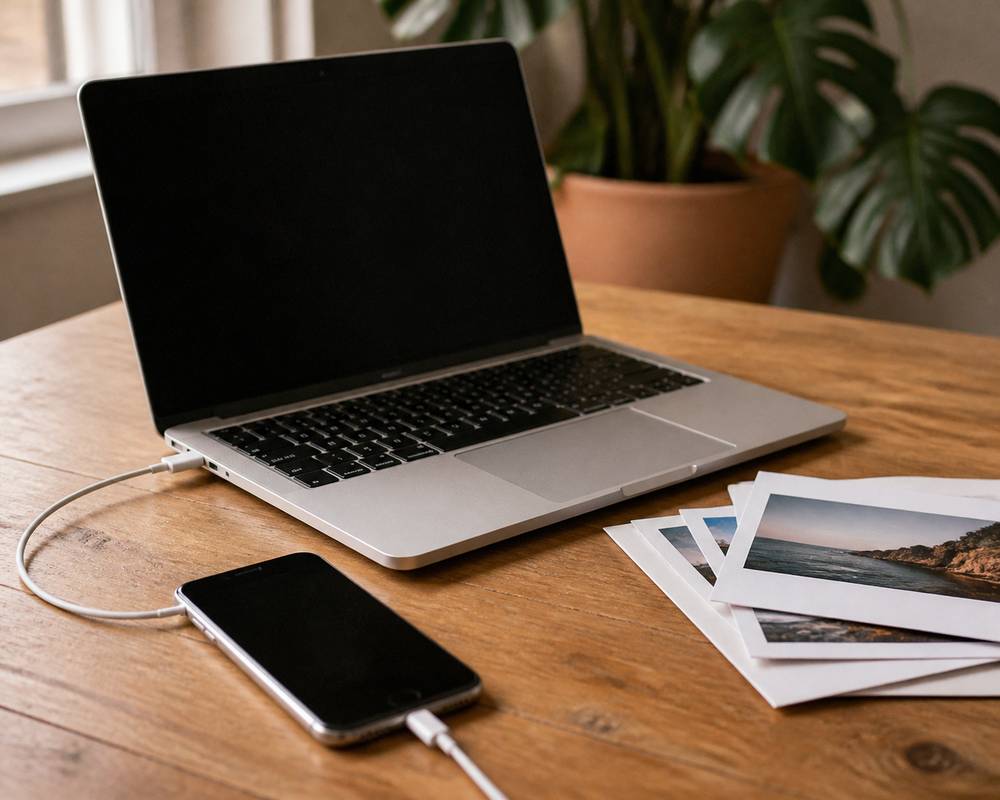
블로그나 업무 자료에 쓸 사진을 휴대폰에서 컴퓨터로 옮겼는데, 열어 보니 화질이 뭉개져 있거나 아예 열리지 않는 경우가 있습니다. 옮기는 방법이 잘못된 것이 아니라, 형식과 전송 방식이 원본을 바꿔 놓은 것입니다. 오늘은 원본 그대로 옮기는 방법과, 이미 옮긴 사진이 안 열릴 때의 해결 순서를 정리했습니다.
📌 카톡으로 보내면 원본이 아닙니다
채팅창에 사진으로 보내면 앱이 전송용으로 사진을 다시 압축합니다. 해상도와 용량이 줄고, 촬영 위치와 시간 같은 정보도 사라집니다. 화면으로 보기에는 괜찮지만 인화하거나 블로그·상세페이지에 크게 쓰면 차이가 드러납니다.
원본 그대로 보내려면 채팅방의 첨부(+)에서 '파일'을 골라 보내야 합니다. 받는 사람도 사진이 아니라 파일로 받아야 원본입니다. 급할 때는 편하지만, 남길 사진이라면 메신저 전송은 피하는 편이 좋습니다.
📌 아이폰, 케이블로 옮기기
1. 데이터 전송이 되는 케이블로 연결합니다. 충전 전용 케이블은 연결해도 PC가 폰을 찾지 못합니다
2. 폰 잠금을 풀고 '이 컴퓨터를 신뢰하겠습니까?'에서 신뢰를 누른 뒤 암호를 입력합니다
3. 윈도우에서는 사진 앱을 열고 오른쪽 위 가져오기 → 연결된 장치에서 iPhone을 고릅니다
파일 탐색기에서 Apple iPhone → Internal Storage → DCIM 폴더로 들어가 직접 복사해도 됩니다
4. 가져올 사진을 고르고 저장 위치를 지정합니다
아이폰은 잠겨 있으면 PC에서 사진 폴더가 비어 보입니다. 케이블을 바꿔도 안 되면 잠금 상태를 먼저 확인하세요.
📌 아이폰 사진이 PC에서 안 열리는 이유
아이폰은 사진을 기본으로 HEIC 형식으로 저장합니다. 윈도우는 확장 기능을 설치하기 전까지 이 파일을 열지 못하고, 웹사이트 업로드 양식도 JPG나 PNG만 받는 경우가 많습니다. 확장자를 .jpg로 바꾸는 것만으로는 형식이 바뀌지 않습니다.
• 앞으로 찍는 사진을 JPG로: 설정 → 카메라 → 포맷 → 높은 호환성. 이미 찍은 사진은 바뀌지 않고, 새 사진의 용량은 늘어납니다
• PC로 옮길 때만 JPG로: 설정 → 사진(최근 iOS는 앱 → 사진) 맨 아래의 'Mac 또는 PC로 전송'을 '자동'으로. 이 설정은 USB 전송에만 적용되고, 에어드롭이나 클라우드 백업은 HEIC 그대로 남습니다
• 이미 옮긴 파일: 윈도우는 Microsoft Store에서 'HEIF 이미지 확장'을 설치하면 사진 앱에서 열립니다. 일부 사진은 유료인 HEVC 확장까지 있어야 보입니다. 맥은 미리보기에서 열고 파일 → 내보내기 → 포맷을 JPEG로 지정합니다
사진이 몇 장 안 되면 변환 사이트를 쓰는 방법도 있지만, 신분증이나 가족사진은 외부 서버에 올라가는 곳을 피하세요.
📌 아이클라우드 '공간 최적화'를 쓰면 원본이 폰에 없습니다
아이클라우드 사진에서 기기 저장 공간 최적화를 켜 두면 원본은 클라우드에만 있고, 폰에는 저해상도 사본만 남습니다. 이 상태로 케이블 복사하면 사진이 빠지거나 작은 파일만 옮겨집니다. 원본을 먼저 내려받거나, Windows용 iCloud나 iCloud.com에서 내려받아야 합니다.
📌 갤럭시·안드로이드는 이렇게
1. USB로 연결한 뒤 폰 알림을 내려 'USB 사용 용도'를 '파일 전송'으로 바꿉니다. '충전'으로 되어 있으면 PC에 폴더가 나타나지 않습니다
2. PC 파일 탐색기 → 휴대폰 → DCIM → Camera 폴더에서 복사합니다
3. 케이블 없이: 윈도우 11은 설정 → Bluetooth 및 장치 → 모바일 장치에서 휴대폰을 연결하면 파일 탐색기에 폰이 생깁니다(안드로이드 11 이상, 폰의 'Windows와 연결' 필요)
4. 최근 사진만 필요하면 '휴대폰과 연결' 앱의 사진 탭에서 바로 저장할 수 있습니다
5. 같은 와이파이에서 Quick Share로 PC에 보내는 방법도 있습니다
무선 연결은 편하지만 옮긴 뒤 원본을 지우면 폰에서도 지워집니다. 복사만 하고 삭제는 나중에 하는 편이 안전합니다.
📌 맥을 쓴다면 에어드롭이 가장 간단합니다
에어드롭은 원본 화질 그대로 보내고, 받은 파일은 다운로드 폴더에 저장됩니다. 사진 앱의 '가져오기'를 쓰면 보관함에 날짜별로 정리됩니다.
📌 옮긴 뒤에 확인할 것
• 파일 수와 용량이 폰에서 본 것과 맞는지
• 촬영일이 유지되는지(파일 이름만 바뀌고 날짜가 초기화되는 경우가 있습니다)
• 사진 몇 장을 직접 열어 확인. 이름만 생기고 내용이 깨진 파일이 섞일 수 있습니다
• 인화·제출용은 원본 유지, 블로그·메신저용은 줄여서 보관
• 원본은 폰이나 클라우드에 한동안 남겨 두기
한 줄로 정리하면 이렇습니다. 원본이 필요하면 카톡이 아니라 케이블이나 에어드롭으로, 아이폰은 'PC로 전송' 설정과 HEIC를 먼저 확인하고, 아이클라우드 최적화를 켜 두었다면 원본을 내려받은 뒤 옮기면 됩니다.
함께 읽으면 돈 되는 관련 글
• 휴대폰으로 서류 스캔해 PDF 만들기 : https://detailedchloe.tistory.com/77
【휴대폰으로 서류 스캔해 PDF 만들기】 아이폰 메모·파일 앱과 안드로이드 구글 드라이브, 용량
"통장 사본이랑 신분증 사진, PDF로 한 파일에 담아 보내 주세요." 오후에 이런 연락을 받으면 마음이 급해집니다. 근처에 스캐너도 없고, 프린터 복합기까지 갈 시간도 없습니다. 이럴 때 휴대폰
thebriefcurator.com
• 카카오톡 저장공간 줄이기 : https://detailedchloe.tistory.com/89
【카카오톡 저장공간 줄이기】 대화는 그대로 두고 몇 GB 비우는 순서 — 임시 데이터와 미디어
휴대폰 저장공간이 부족하다는 알림이 뜨면 설정 화면에서 카카오톡이 가장 큰 앱으로 보입니다. 몇 년치 단체방 사진과 동영상이 쌓였기 때문입니다. 이때 앱을 지웠다가 다시 깔면 대화와 파
thebriefcurator.com
• 구글 드라이브 15GB 용량 정리 : https://detailedchloe.tistory.com/81
【구글 드라이브 용량 정리】 15GB가 꽉 찼을 때 큰 파일부터 찾는 검색식 — Gmail·포토까지 한 통
아침에 메일을 보내려는데 전송이 안 되고, "저장공간이 가득 찼습니다"라는 안내가 뜨는 순간이 있습니다. 사진을 몇 장 지우면 되겠지 싶지만 구글의 15GB는 사진 전용이 아닙니다. 드라이브,
thebriefcurator.com
• 크롬 탭 50개 정리 : https://detailedchloe.tistory.com/85


